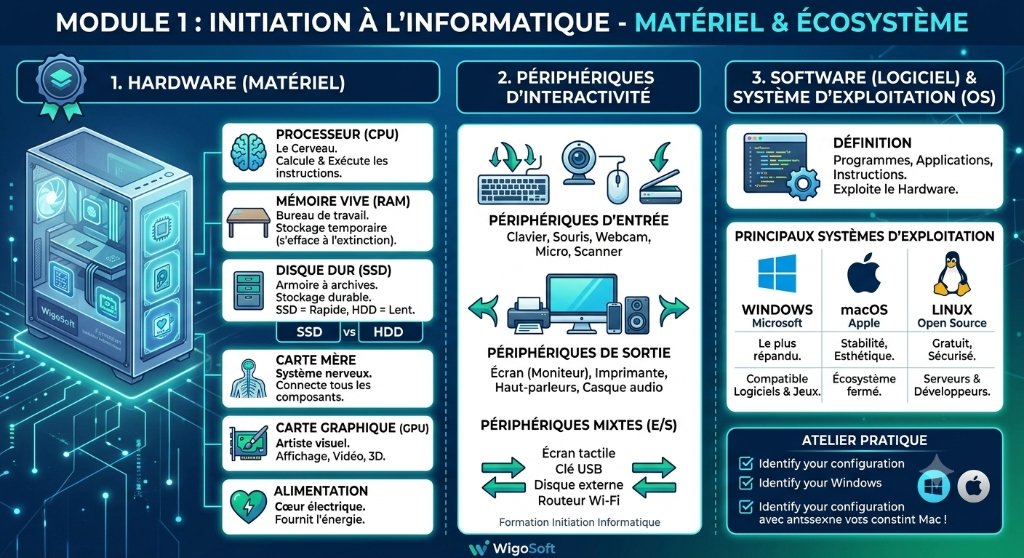
Un ordinateur est un système électronique conçu pour automatiser le traitement de l'information. Qu'il s'agisse de rédiger un texte, de naviguer sur Internet ou d'effectuer des calculs, la machine reçoit des données, leur applique une suite d'opérations et restitue un résultat.
Pour appréhender son fonctionnement global, il est primordial de distinguer ses deux grands piliers indissociables :
Le Hardware (Matériel)
Il désigne l'ensemble des éléments physiques, mécaniques et électroniques de la machine : tous les composants que l'on peut toucher, assembler ou brancher (boîtier, cartes électroniques, écran, câbles).
Le Software (Logiciel)
Il regroupe l'ensemble des programmes, applications et instructions qui indiquent au matériel les actions à exécuter. Sans logiciel pour lui donner des ordres, l'ordinateur reste une boîte inerte.
Repère simple : Si l'on compare l'ordinateur au corps humain, le Hardware correspond au corps et au cerveau physique, tandis que le Software représente la pensée, le langage et la mémoire contextuelle.
2. Les composants matériels (Hardware)
À l'intérieur de l'unité centrale ou du châssis d'un ordinateur portable, plusieurs composants spécialisés travaillent en synergie pour traiter la donnée :
Processeur (CPU)
Chef d'orchestre
Calcule, exécute les instructions logiques et coordonne l'ensemble des tâches du système. Sa fréquence se mesure en Gigahertz (GHz).
Mémoire Vive (RAM)
Espace immédiat
Stocke temporairement les programmes et données en cours d'utilisation par le processeur. Cette mémoire volatile s'efface à l'extinction.
Stockage (SSD / HDD)
Mémoire durable
Conserve durablement vos fichiers, logiciels et le système d'exploitation, même lorsque l'appareil est complètement éteint.
Carte Mère
Système nerveux
Circuit imprimé principal sur lequel s'enfichent tous les composants. Elle assure leur interconnexion via des pistes électroniques.
Carte Graphique (GPU)
Spécialiste visuel
Dédiée aux calculs d'affichage, au rendu visuel fluide, à la vidéo et à la 3D, déchargeant ainsi le processeur principal.
Bloc d'Alimentation
Cœur électrique
Transforme et régule le courant alternatif du secteur électrique pour fournir une tension adaptée et sécurisée à chaque composant.
Zoom sur le stockage : SSD vs HDD
Le choix de la technologie de stockage influence considérablement la réactivité d'un ordinateur. On distingue aujourd'hui deux grandes familles :
HDD (Hard Disk Drive)
Technologie mécanique traditionnelle utilisant des plateaux magnétiques rotatifs. Elle offre de très gros volumes de stockage à bas coût, mais s'avère plus lente et vulnérable aux chocs physiques.
SSD (Solid State Drive)
Technologie moderne utilisant de la mémoire flash électronique, sans aucune pièce mobile. Un SSD est 5 à 10 fois plus rapide qu'un disque HDD, totalement silencieux et particulièrement robuste.
Astuce du formateur : Si votre ordinateur commence à ralentir lorsque vous ouvrez plusieurs programmes ou onglets de navigation en même temps, c'est généralement que votre mémoire vive (RAM) commence à saturer, et non votre disque de stockage !
3. Les périphériques d'interactivité
Pour communiquer avec l'unité centrale, nous utilisons des périphériques externes. On les catégorise selon le sens de transmission des informations :
Périphériques d'Entrée
Ils permettent d'envoyer des instructions et des informations de l'utilisateur vers l'ordinateur :
Clavier et Souris
Webcam et Microphone
Scanner et Pavé tactile
Périphériques de Sortie
Ils permettent à la machine de restituer à l'utilisateur les résultats calculés :
Écran (Moniteur)
Imprimante
Haut-parleurs et Casque audio
Périphériques Mixtes (E/S)
Ils échangent des données dans les deux sens simultanément :
Écran tactile
Clé USB et Disque externe
Routeur Wi-Fi / Box Internet
Le cycle fondamental : Entrée ➔ Traitement ➔ Sortie
Le fonctionnement suit un modèle simple : l'utilisateur fournit une entrée (frappe au clavier, clic de souris), le processeur la traite en mémoire vive, et le résultat est restitué en sortie (affichage sur l'écran, son ou impression). Ce cycle entrée-traitement-sortie est au cœur de chaque interaction avec votre machine.
4. Le Système d'Exploitation (Operating System - OS)
Le système d'exploitation est le logiciel maître indispensable. Sans lui, les composants matériels ne sauraient pas comment communiquer entre eux ni afficher d'interface à l'écran. Il alloue la mémoire, gère les fichiers et sert de passerelle entre votre matériel et vos applications.
Windows
Microsoft
Le plus répandu au monde sur ordinateur de bureau. Il bénéficie d'une compatibilité maximale avec les logiciels professionnels, les périphériques et les jeux vidéo.
macOS
Apple
Exclusif aux ordinateurs Mac. Reconnu pour sa grande stabilité, son ergonomie soignée et sa parfaite intégration avec l'écosystème Apple (iPhone, iPad).
Linux
Open Source
Système libre et gratuit, hautement personnalisable et réputé pour sa sécurité. Il fait tourner la majorité des serveurs web et est très prisé des développeurs.
Règle d'or : Ne débranchez jamais la prise électrique et n'appuyez pas brutalement sur le bouton physique pour éteindre un PC. Vous risquez d'interrompre une écriture système critique et d'endommager vos fichiers. Utilisez toujours la commande Démarrer > Arrêter.
Résumé : Points clés à retenir
L'ordinateur repose sur deux piliers indissociables : le Hardware (matériel physique) et le Software (programmes et instructions).
Toute action suit le cycle fondamental : Entrée (clavier/souris) ➔ Traitement (Processeur + RAM) ➔ Sortie (écran/imprimante).
La mémoire vive (RAM) est ultra-rapide mais volatile (s'efface à l'extinction), tandis que le SSD assure la sauvegarde durable de vos fichiers.
Le système d'exploitation (Windows, macOS, Linux) est le logiciel maître qui pilote le matériel et offre une interface simple avec fenêtres et icônes.
Pour protéger vos composants et vos données, l'ordinateur doit toujours être éteint proprement via le menu Démarrer > Arrêter.
Évaluation des acquis
Quiz du chapitre 1
Correction immédiate
Ateliers pratiques & Projets
Testez vos compétences avec nos exercices guidés et le tuteur IA.
Ateliers pratiques & Corrigés détaillés
Ateliers pratiques & Corrigés
#1 — Comprendre les bases : Mémoire Vive (RAM) vs Disque de Stockage (SSD)
Atelier #1
Expliquez la différence fondamentale entre le rôle de la mémoire vive (RAM) et celui du disque de stockage (SSD/HDD). Donnez un exemple concret de ce qui se passe quand on éteint l'ordinateur.
Correction instantanée et bienveillante
Diagnostic du tuteur IA Weegosoft :
Consulter la solution type du formateur
Solution de référence :
1. La RAM (Mémoire Vive) est la mémoire de travail immédiate du processeur. Elle est ultra-rapide mais totalement volatile : dès que l'ordinateur est éteint, tout son contenu est instantanément effacé.
2. Le SSD / Disque dur est la mémoire de stockage permanent. Elle conserve durablement vos fichiers (fichiers système, logiciels installés, documents texte, photos) même hors tension.
Exemple concret :
Lorsque vous tapez une lettre dans un traitement de texte sans avoir cliqué sur 'Enregistrer', votre texte réside temporairement dans la mémoire vive (RAM). Si une coupure d'électricité survient à cet instant, la lettre est définitivement perdue car la RAM se vide. En revanche, dès que vous cliquez sur 'Enregistrer', le texte est copié sur le SSD et sera toujours là lors du prochain allumage.
#2 — Application guidée : Classifier les périphériques
Atelier #2
Dressez la liste des périphériques suivants et classez-les selon leur sens de transmission : Clavier, Écran, Scanner, Imprimante, Clé USB, Souris, Écouteurs.
Correction instantanée et bienveillante
Diagnostic du tuteur IA Weegosoft :
Consulter la solution type du formateur
Solution de référence :
Voici le classement exact selon le sens du flux d'information :
• Périphériques d'Entrée (ils transmettent des données de l'utilisateur vers l'unité centrale) :
- Le Clavier (saisie de texte et commandes)
- La Souris (mouvements du curseur et clics)
- Le Scanner (numérisation de documents physiques vers l'ordinateur)
• Périphériques de Sortie (l'unité centrale leur transmet des données pour les restituer à l'humain) :
- L'Écran / Moniteur (affichage visuel des fenêtres et contenus)
- L'Imprimante (restitution sur support papier)
- Les Écouteurs / Haut-parleurs (restitution sonore)
• Périphériques Mixtes / Entrée-Sortie (données bidirectionnelles) :
- La Clé USB (on peut y écrire de nouvelles données et y lire des fichiers existants).
#3 — Atelier Pratique : Découvrir la configuration réelle de votre machine
Atelier #3
Relevez les trois caractéristiques essentielles de l'ordinateur que vous utilisez actuellement :
1. Le nom exact de votre Système d'Exploitation (OS)
2. La quantité de Mémoire Vive (RAM) installée
3. Le modèle exact de votre Processeur (CPU)
(Astuce : sous Windows, utilisez le raccourci [Windows + I] > Système > Informations système. Sous Mac, cliquez sur le menu Pomme > À propos de ce Mac).
Correction instantanée et bienveillante
Diagnostic du tuteur IA Weegosoft :
Consulter la solution type du formateur
Solution de référence :
Exemple de configuration relevée sur une machine bureautique standard :
1. Système d'Exploitation : Windows 11 Famille (ou macOS Sonoma 14.5)
2. Mémoire Vive (RAM) : 16 Go DDR4 (confortable pour faire tourner plusieurs logiciels simultanément)
3. Processeur (CPU) : Intel Core i5-1135G7 @ 2.40 GHz (ou Apple Silicon M2)
Point d'attention :
Si vous constatez que votre ordinateur ne dispose que de 4 Go de RAM, veillez à ne pas accumuler des dizaines d'onglets de navigateur Internet en même temps pour éviter les lenteurs système.
#4 — Mini défi : Procédure de secours et arrêt propre
Atelier #4
Votre ordinateur semble très lent et une application ne répond plus du tout. Décrivez étape par étape la méthode professionnelle pour rétablir la situation sans risquer d'endommager vos composants ni votre système de fichiers.
Correction instantanée et bienveillante
Diagnostic du tuteur IA Weegosoft :
Consulter la solution type du formateur
Solution de référence :
Procédure recommandée par étape :
Étape 1 — Fermeture ciblée du programme bloqué :
Appuyez sur [Ctrl + Shift + Échap] (ou [Cmd + Option + Échap] sur Mac) pour ouvrir le Gestionnaire des tâches. Sélectionnez l'application qui 'Ne répond pas' et cliquez sur 'Fin de tâche'. Cela libère la mémoire sans devoir redémarrer la machine.
Étape 2 — Arrêt logiciel propre :
Si le système entier est ralenti, ouvrez le menu Démarrer > Marche/Arrêt > Redémarrer (ou Arrêter). Cela permet à Windows de fermer correctement tous les services d'arrière-plan.
Étape 3 — Dernier recours en cas de gel total :
Si la souris et le clavier ne réagissent plus depuis plusieurs minutes, maintenez le bouton d'alimentation physique enfoncé pendant 6 à 8 secondes (Hard Reset).
À ne JAMAIS faire :
Ne débranchez jamais la prise électrique murale pendant que le PC fonctionne : une coupure brutale du disque dur ou SSD pendant une écriture peut corrompre irrémédiablement le système d'exploitation !